機種別のポイント
OPPO Reno5 A (A101OP)で使うときに確かめたいこと
A101OPは、nanoSIM 1枚とmicroSDを併用できる
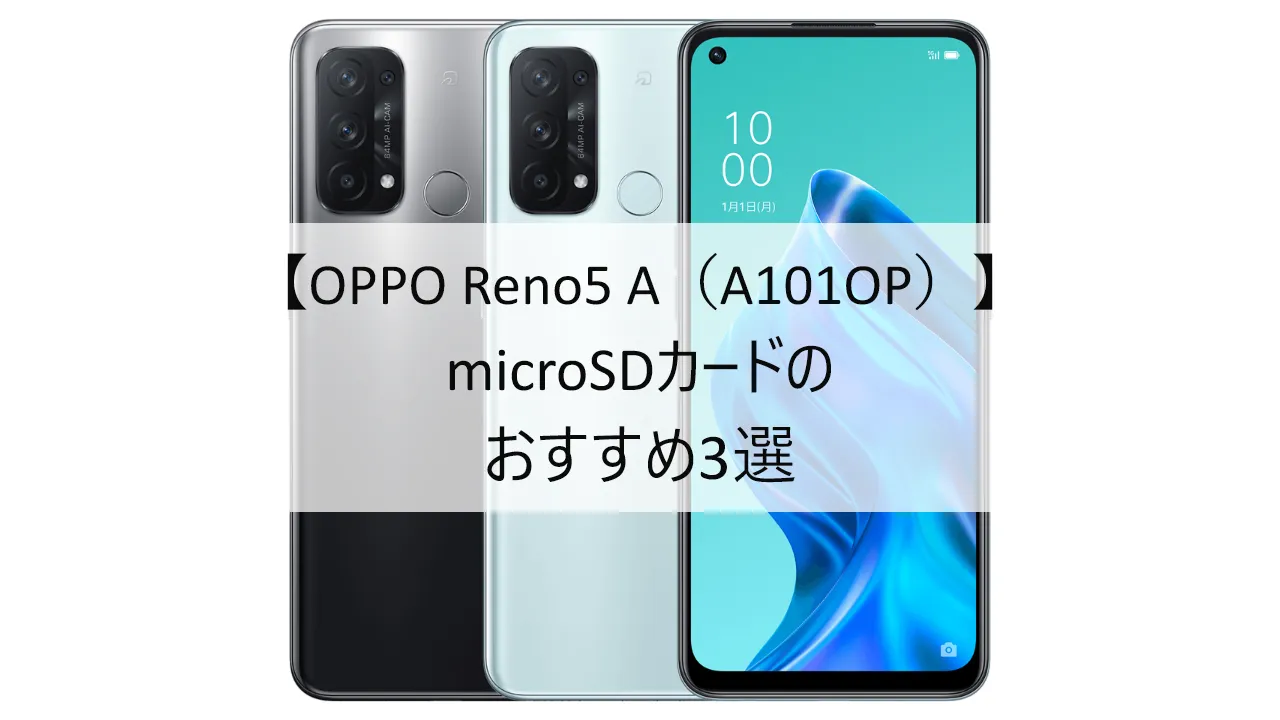
この記事の対象は、Y!mobile版OPPO Reno5 Aのモデル番号A101OPです。Y!mobileの公式の製品ページには販売終了と表示されており、この記事は、すでに使っている人のカード選びを扱います。OPPO Reno5 A全体は、2022年のBCN+R年間Android実売ランキングで2位でした。機種ファミリー全体の集計で、A101OP単独の販売数や現在の利用者数を示すものではありません。
Y!mobileの公式仕様では、A101OPのROMは128GB、外部メモリはmicroSDXC最大1TB、SIMはnanoSIMです。SIMスロット欄は「nano USIM + microSD」と案内しており、nanoSIM 1枚とカードを併用できます。eSIM対応版のA103OPやSIMフリー版は別のモデルなので、設定の端末情報で、A101OPかを確かめてください。
速度クラスは、必須条件ではありません
Y!mobileのA101OPの仕様とオンラインマニュアルは、microSDXC最大1TBへの対応や、取り付け・初期化の手順を案内しています。U3やV30は必須ではないので、カードに保存するデータの量と価格を比べて選びましょう。
取り付けは電源を切ってから。初期化の前にバックアップ
Y!mobileのオンラインマニュアルは、SDカードの取り付け・取り外しの前に、本機の電源を切るよう案内しています。SIM/SDトレイを引き出し、カードの向きを合わせて、浮きがないように取り付け、トレイをまっすぐ戻してください。
市販のカードを本機で初めて使うときは、設定からSDカードをフォーマットします。フォーマットするとカードのデータはすべて消えるので、必要な写真やファイルを先に別の場所へコピーしてください。マニュアルは、フォーマットを充電しながら、または十分に充電した状態で行うよう注意しています。
カードが使えなくなったら、アプリを疑う
Y!mobileの取扱説明書は、SDカードが利用できなくなったときの原因として、アプリを挙げています。特定のアプリの動作中に起きるなら、そのアプリを最新版に更新します。解消しなければ、そのアプリを削除して、同じ問題が起きるかを確かめます。新しいアプリをインストールしたあとから起きるなら、そのアプリを削除します。カード自体の故障を疑う前に、直前に入れたアプリや更新したアプリを思い出しましょう。
アプリが入らないときは、本機とカードの空き容量を見る
アプリがインストールできないとき、取扱説明書は、本機またはSDカードの空き容量が少ない場合があると案内しています。確認は、[設定]▶[ストレージ]で行います。本機に対応していないアプリは、そもそもインストールできません。
容量は、移したい量で選ぶ
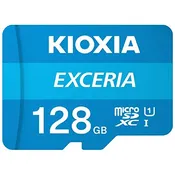
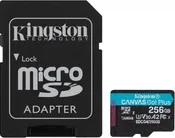
カードに置く量が115.2GB以内なら128GBです。写真中心でこまめに整理するなら、KIOXIA EXCERIAの128GBが候補です。超えて230.4GB以内なら256GB、さらに460.8GB以内に収まりそうなら512GBを比べましょう。数字はKIOXIAの公称ユーザー領域を基準にした目安で、Kingstonは表示容量の約9割を目安にしています。動画が多い人は、Kingston Canvas Go! Plusも性能と価格のバランスで比べてください。Y!mobileの最大1TBは対応上限で、勧める容量ではありません。