機種別のポイント
Galaxy Note8 SC-01Kで使うときに確かめたいこと
Galaxy Note8 SC-01KのSDカードは何GBまで使える?
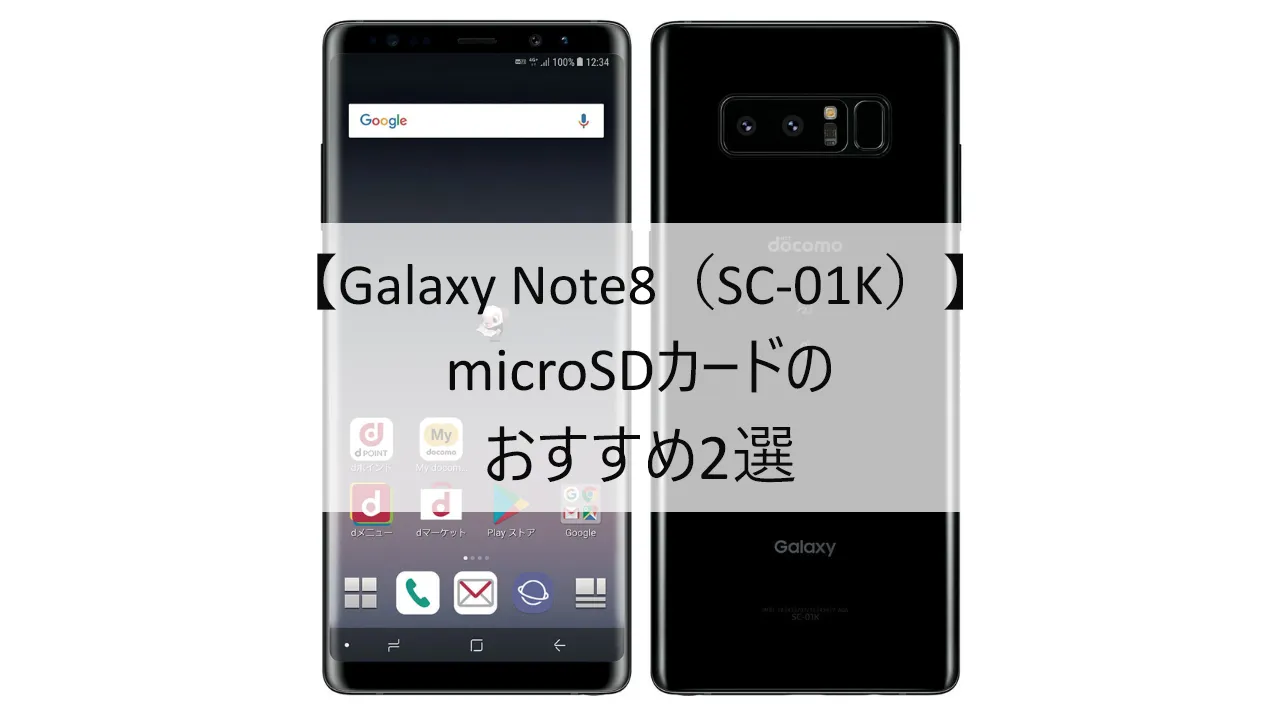
ドコモ版Galaxy Note8 SC-01KはROM 64GBで、microSDXC(UHS-I)に対応し、ドコモ公式仕様の最大容量は256GBです。2017年10月26日発売の機種で、ドコモのサポート情報では生産終了に加えて修理受付とソフトウェア更新の終了も案内されています。この記事は、現在SC-01Kを使っている人が保存先を増やすためのカード選びを扱います。
同じGalaxy Note8でも海外版やau版SCV37は、対象型番・仕様が異なる場合があります。端末の設定画面や本体表示で「SC-01K」と確認してから、以下を参考にしてください。
ドコモ仕様はFHD/HD・4Kなど高画素動画の保存にmicroSDカードの利用をすすめています。撮影モードやカメラ設定による違いを確認し、必要なら撮影後にファイルを移してください。
速度クラスは用途に合わせて選ぶ
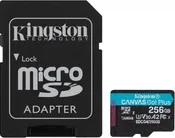
紹介するKingston Canvas Go! Plus 256GBはUHS-I・U3・V30・A2ですが、SC-01Kがこれらのクラスを必須とするという意味ではありません。4K動画をカードへ多く残すなら、U3・V30のカードにしておくと余裕を持たせられます。公称値は最大読出200MB/s・最大書込160MB/sで、MobileLite Plusリーダーを使ったときの値です。
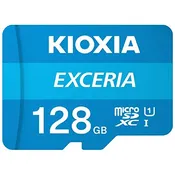
KIOXIA EXCERIA 128GBはUHS-I・U1・Class10で、Vクラスの表記はありません。公称の最大読出は100MB/sで、写真や日常の動画の保存に向く1枚です。どちらもメーカー公称の最大値で、端末内の実測速度ではありません。
カードに移したいデータの量が115.2GB以内か、超えそうかを先に決め、容量を見比べましょう。アプリ保存用として買う場合は、移したいアプリが実際に外部カードへ移動できるか先に設定画面で確認してください。
初期化する前にバックアップし、抜く前にマウント解除
SC-01Kの取扱説明書では、設定から「端末のメンテナンス」→「ストレージ」を開き、外部SDカードの容量確認、初期化、マウント解除を行う手順を案内しています。初期化するとカード内のデータは消去されるため、必要な写真やファイルを別の場所へコピーしてから操作してください。
カードを取り外すときは、先に設定でマウントを解除します。その後、SIM取り出しツールでトレイをまっすぐ引き出し、カードの向きを確認して取り外します。トレイを斜めに差し込むと破損の原因になるため、取扱説明書の図も確認してください。
256GBは、2017年9月時点の記載
ドコモの取扱説明書は、SC-01Kが2GBまでのmicroSD、32GBまでのmicroSDHC、256GBまでのmicroSDXCに対応していると書いています。この数字は、説明書では「2017年9月現在」の内容です。あわせて、対応するカードのスピードクラスは、最大でCLASS 10、UHSスピードクラスはクラス3と案内されています。上限の目安であり、カードを選ぶ条件ではありません。
撮影画面の表示で、保存先がわかる
取扱説明書の撮影画面の説明では、保存先をmicroSDカードに設定していて、撮影可能枚数が300枚以下になると、保存先(microSDカード)と撮影可能枚数が画面に表示されます。連続撮影は最大100枚までです。撮影可能枚数が300枚を超えている間は、この表示は出ません。バックアップや復元の最中にカードを取り外したり、電源を切ったりしないよう、同じ説明書で注意されています。
容量は、移したい量で選ぶ
カードに保存できる量は、表示容量より少なくなります。KIOXIA EXCERIA 128GBの公称ユーザー領域は115.2GBです。Kingston Canvas Go! Plusはユーザー領域を公表していないため、表示容量の約9割(256GB品で約230.4GB)を目安にしています。
写真が中心で、移したい量が115.2GB以内なら、KIOXIA EXCERIAの128GBです。動画もまとめて移し、約230.4GBまでなら、Kingston Canvas Go! Plusの256GBを性能と価格のバランスで比べてください。購入するときは、購入画面で型番・販売元・保証を確認しましょう。256GBは上限なので、それ以上は容量を増やさず、カードへ移す量を整理しましょう。
カードを挿しただけでは、ファイルは自動で移りません。保存先の切り替えや既存データの移動は、カメラやファイル管理アプリの設定で行います。移したあとは、カードの上でファイルが開けるのを確かめてから、本体側のデータを消してください。