機種別のポイント
arrows We2 F-52Eで使うときに確かめたいこと
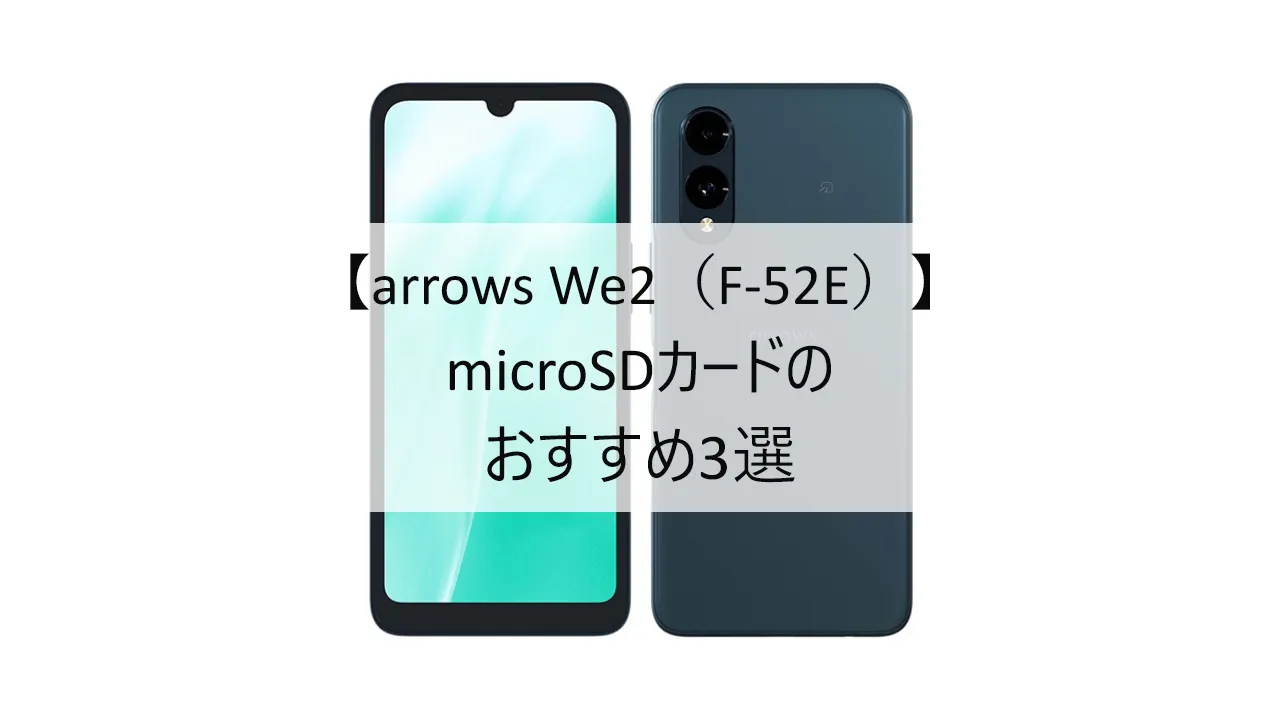
arrows We2(F-52E)のSDカードは何GBまで使える?
ドコモ版arrows We2 F-52Eの本体ROMは64GBで、FCNTの仕様はmicroSDXC最大1TBまでを掲載しています。仕様には、メーカーや機種・コンテンツによって制約があるという注記もあります。
FCNTのFAQが案内している対応範囲は、microSDが2GBまで、microSDHCが32GBまで、microSDXCが1TBまでです。UHS-I対応のカードの種類も書かれていますが、市販されているすべてのカードの動作を保証するものではありません。
1TBは使える上限で、1TBのカードを勧める意味ではありません。本体の空きで足りているなら、カードを足さなくても構いません。
ROM 64GBに、どれだけ足すか
まず設定で、本体ストレージの空きを確かめてください。カードへ移す写真や動画の量がわからないまま大容量を選ぶと、使わない分にまでお金を払うことになります。
| 使い方 | 比べる容量 | 判断の目安 |
|---|---|---|
| 本体の空きで足りる | 購入しない | まず不要ファイルを整理 |
| 写真などを少量移動 | 128GB | 公称ユーザー領域115.2GBと移動量を比較 |
| 写真・動画をまとめて移動 | 256GB | 128GBでは足りない見込みがある場合 |
| 大きなファイルを多く保存 | 512GB | 256GBの公称ユーザー領域230.4GBでは不足する場合(KIOXIAの公称値。Kingstonは表示容量の約9割を目安) |
| 1TBを検討 | 実際の移動量を確認 | 最大対応量だけを理由にしない |
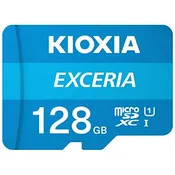
たとえば、カードへ移すファイルが25GBあり、毎月3GBずつ増えるとします。2年後は25+3×24=97GB。KIOXIA EXCERIA 128GB品の公称ユーザー領域115.2GBなら、約18GBの余裕が残ります。25GBと3GBは説明用の仮定で、F-52Eで撮ったファイルを測った数字ではありません。
U3・V30は必須ではない。アプリはカードに移せない
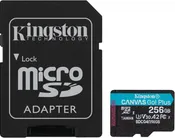
候補のうち、Canvas Go! PlusにはU3/V30の表示があります。動画にも余裕を持たせたい人向けの、当サイトの選び方です。EXCERIA 128GBはUHS-I U1で、Vクラスの表記はありません。写真や日常の動画の保存向けです。
カードで広げられるのは、写真や動画などのファイルの置き場所です。FCNTのFAQによると、ダウンロードしたアプリの中には、カードへ直接データを保存できないものがあります。その場合でも、本体に保存された写真など、Filesに表示されるファイルならカードへコピー・移動できます。アプリ自体はカードに移せません。
電源を切って取り付け、初期化の前にデータを移す
FCNTの使いこなしガイドは、電源を切った状態でスロットキャップを開け、カードの切り欠きとトレイの向きを確かめて取り付ける手順を示しています。FAQには、設定画面の「取り出し」でマウントを解除してからカードを抜く手順も載っています。物理的な着脱は、使っているOSの取扱説明書と画面の案内に従ってください。
他の端末でパスワードを設定したカードは、使えない場合があります。FCNTのFAQは本体でフォーマットする方法を案内していますが、フォーマットするとカード内のデータはすべて消去されます。必要な写真やファイルは、先に別の場所へコピーしてください。
カードの中身は、Files(Files by Google)のストレージデバイス一覧から「SDカード」を開くと確認できます。
128GBを基準に、移す量に応じて上げる
写真など一部のファイルを本体から分けるなら、品質と定番で選べるKIOXIA EXCERIA 128GBです。公称ユーザー領域115.2GBと、F-52Eから移す予定の量を比べてください。
写真と動画をまとめて移し、128GBでは足りない見込みなら、性能と価格のバランスで選べるCanvas Go! Plus 256GB。256GBの公称ユーザー領域230.4GB(Kingstonは表示容量の約9割を目安)でも足りないなら、同じCanvas Go! Plusの512GBが候補です。価格は購入画面で比べてください。1TBまで使えても、本体の空きと移したい量から選べば、必要以上に大きなカードを買わずに済みます。