機種別のポイント
Nintendo Switchで使うときに確かめたいこと
Nintendo SwitchのSDカードは何GBまで使える?
任天堂のmicroSDカードの案内によると、Nintendo SwitchはmicroSD・microSDHC・microSDXCカードに対応し、最大2TBまで使えます。Switch Lite・有機ELモデルも同じ条件です。microSDXCカード(64GB〜2TB)を使うには、インターネットにつないで本体更新をする必要があります。
推奨はUHS-I対応で、読み込み速度60〜95MB/秒のカードです。読み込みが速いほど快適に遊べる、と任天堂は説明しています。ソフトを起動したり場面を読み込んだりするときに使うのは、読み込みの速さだからです。
本体保存メモリーは、任天堂の比較表によるとSwitch・Liteが32GB、有機ELモデルが64GBで、システム領域を除いた分が保存に使えます。ダウンロード版を数本入れると埋まる容量なので、ダウンロード版を買うならカードがほぼ前提になります。なお、セーブデータは必ず本体保存メモリーに保存され、カードには移せません。
これからSwitch 2へ移るなら、容量は控えめに
Nintendo Switch 2でソフトを保存できるのは、microSD Expressカードだけです。KIOXIAのゲーム機向け動作確認一覧でも、この記事のEXCERIAを含む同社のUHS-IカードはSwitch 2非対応とされています。この記事のKingston Canvas Go! PlusもUHS-Iのカードで、microSD Expressカードではありません。Switch用のカードをSwitch 2に挿して使えるのは、Switchで撮った画面写真・動画を本体へ取り込むときだけです。
**買い替えを考えているなら、Switch用のカードは今のソフトが入る分だけにしておくのが合理的です。**512GBや1TBを買っても、Switch 2ではソフトの保存先になりません。当面Switchで遊び続けるなら、この心配は不要です。
もう一つの選び方が、microSD Expressカードを先に買っておくことです。任天堂のmicroSD Expressカードの案内によると、microSD ExpressカードはSwitchでも使え、速度は従来のmicroSDカードと同じになります。同じ容量なら従来のカードとの価格差を確かめ、買い替えまでの期間と比べて決めてください。
128GBか256GBか、本体の空きとソフトの容量で決める
ダウンロード版ソフトの容量は、任天堂の各ソフトの商品情報に「必要な空き容量」として載っています。入れておきたいソフトの数字を合計し、本体の空きで足りない分をカードで補う、と考えると決めやすくなります。
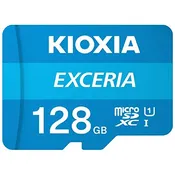
パッケージ版が中心でも、更新データや追加コンテンツは本体かカードに保存されます。パッケージ版ばかりなら128GB、ダウンロード版をよく買うなら256GB、遊び終えたソフトも消さずに残すなら512GBが目安です。購入済みのソフトはいつでも再ダウンロードできるので、全部を入れておける容量にこだわる必要はありません。
読み込み100MB/sで足りる。U3・V30は必須ではない
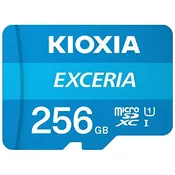
任天堂の推奨は読み込み60〜95MB/秒で、スピードクラス(U3・V30など)の指定はありません。EXCERIAの最大読出100MB/sは、この推奨を満たす数字です。Kingston Canvas Go! Plusの最大読出200MB/sは、対応リーダーを使ったときの値です。Switchに挿したときの読み込み速度は公表されていないので、Switchが200MB/sで読めるわけではありません。SwitchはUHS-IIに対応していないので、UHS-IIのカードを選んでもUHS-Iの速度で動きます。
一方、KIOXIAのEXCERIA BASICは、Switch向けの動作確認の対象から外されています。KIOXIAが示す理由は「読み込み速度60MB/秒以上推奨のため」です。同じメーカーでも、シリーズによって向き不向きがある例です。
使い始める前に。差し込んだら再起動
任天堂のmicroSDカードの案内では、カードは本体背面のスロットに、カチッと音がするまで差し込みます。有機ELモデルは、背面のスタンドを開いたところにスロットがあります。電源が入ったままでも差し込めますが、そのあと本体の再起動が必要です。
KIOXIAは動作確認一覧の注意書きで、カードに入れたソフトを長く使う場合、遊び終えたらスリープではなく電源を完全に切ることを勧めています。スリープ中にコントローラーに触れてソフトが復帰し、カードが動いたままになるのを防ぐためです。
容量の大きいカードに替えるときは、Windowsのパソコンで古いカードの「Nintendo」フォルダを丸ごと新しいカードへコピーします。手順は任天堂のmicroSDカードのデータコピーにあります。新しいカードを使い始めたあとで、古いカードのデータをまとめることはできないので、コピーは使い始める前に済ませてください。Macなどでは正しくコピーできない場合があり、その場合は新しいカードを本体で初期化してから、ソフトを再ダウンロードします。
画面写真・動画は再ダウンロードできないので、残したいものはスマホやPCにもコピーしておきましょう。
この機種と3枚を選んだ理由
Nintendo Switchは2017年に発売され、Lite・有機ELモデルと続いた機種です。本体保存メモリーが32GB・64GBと小さいため、カード選びで迷いやすい機種として取り上げました。
3枚は、KIOXIAがSwitch・Lite・有機ELモデルの3機種で動作確認済みとしているEXCERIAの128GB・256GBと、大容量を性能と価格のバランスで選べるKingston Canvas Go! Plusの512GBです。KIOXIAの確認は基本機能についてのもので、すべての動作を保証するものではありません。Kingstonは任天堂の推奨規格(UHS-I)で選んでいて、Switchでの動作確認の結果ではありません。市場の全製品を測った順位でもありません。